ひとりで抱えがちな人ほど、道具に助けてもらう
2026/01/27
モバイルモニターで業務効率化
皆さんは、パソコンに向かっている時間はどれくらいですか?
一体、何時間、パソコンに向かっているのでしょう。
パソコン作業の中で地味に時間を奪うのは、画面の切り替え・探し直し・コピペの往復みたいな「ちょっとした手間」。
ここにイライラしたので、モバイルモニターを導入しました。
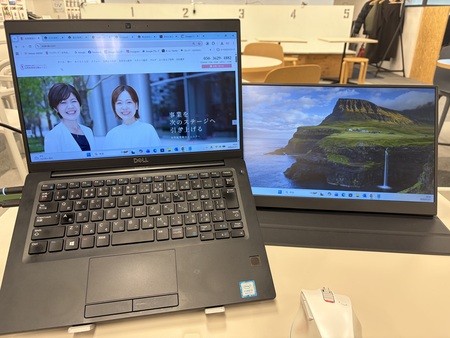
普段使っているパソコンにモバイルモニターを繋げて2画面
2画面にしたら、集中が途切れにくくなった
ノートPC+モバイルモニターで2画面にすると、仕事のやり方が変わりました。
ポイントは、片方を「参照用」もう片方を「作業用」に分けられること。
これだけで、地味にストレスだった「タブを探す」「画面を行ったり来たりする」が減り、集中が途切れにくくなります。
こんな感じで2画面を使っています
- 片方で検索結果や参考ページを出したまま、もう片方で資料作成
- 片方で税理士さんからのメールを見ながら、もう片方で会計ソフトを修正
- 片方で補助金の申請マニュアルを見ながら、もう片方で実際の申請入力
「確認しながら入力する」作業が多い人ほど、2画面の効果を実感しやすいです。
私が買ったモバイルモニター(15.6インチ・非光沢・マグネットカバー付き)
今回購入したのはこちらです。
モバイルモニター 15.6インチ(1920×1080)/IPS液晶パネル/非光沢画面/薄型・軽量/マグネット保護カバー付き/USB Type-C・ミニHDMI対応
Amazonリンク:
「これにして良かった」と感じたポイント
15.6インチ×フルHD(1920×1080)で、文字や画面が見やすい
IPSパネルで見え方が安定(角度を変えても見やすい)
マグネット保護カバー付きで、持ち運び・片付けがラク
USB Type-C/ミニHDMI対応で、PCだけでなく用途が広い(スマホも接続できるみたいです)
購入前にここだけ確認
PC側のUSB-Cが「映像出力(DisplayPort Alt Mode)」に対応しているか
→ 対応していればケーブル1本でスッキリしやすいです。
HDMI端子の形(通常HDMIかミニHDMIか)
→ 今回のモニターは「ミニHDMI」なので、必要なら変換や対応ケーブルを準備。
使う場所(自宅・事務所・出張)での置き方
→ カバー兼スタンドの安定感は地味に大事です。
年齢を重ねると、集中力を長時間維持するのが難しくなります(50代あるある・・・)
この集中力の低下を何とか道具でカバーしたい!とあれこれ工夫しています。
効率化がとっても好きなので、また試してみて良かったことご紹介しますね!